最令人惊喜的莫过于 Win 11 对安卓的原生支持了

打开电脑刷抖音:Windows 11原生支持安卓

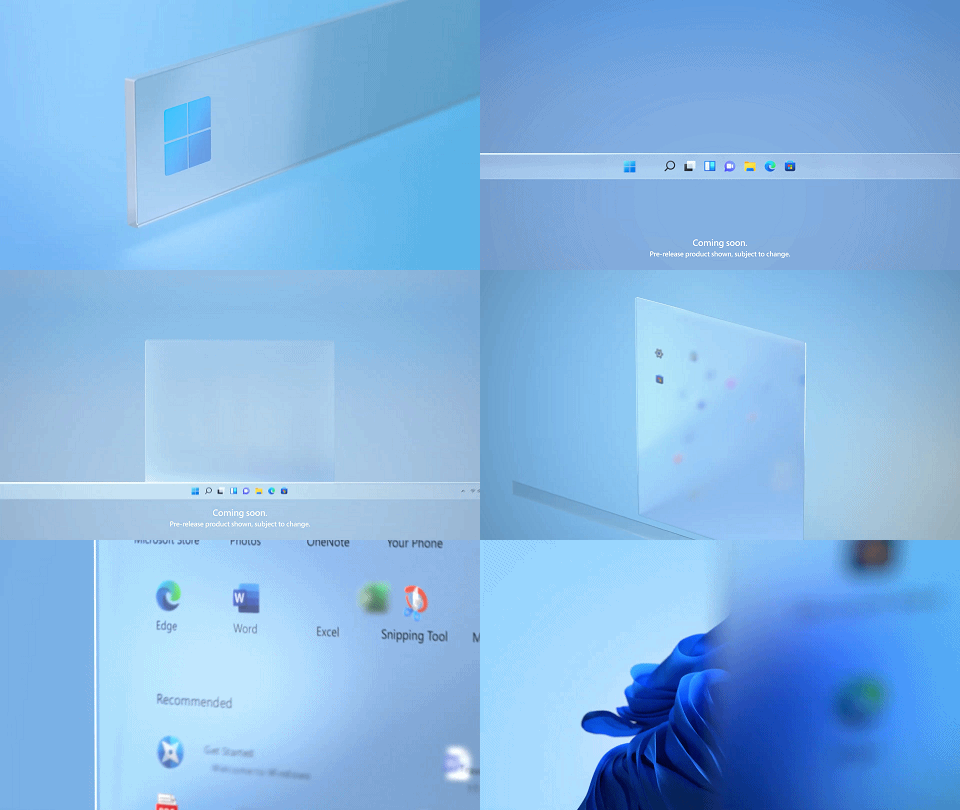
「Windows 10 将是 Windows 的最后一个版本,」2015 年微软高管的话言犹在耳。但昨天,Windows 11 牵着安卓的手如期而至了。 北京时间 6 月 24 日,微软通过线上发布会正式发布了新一代操作系统——Windows 11. 除了更简洁的 UI 设计、更顺滑的游戏体验之外,最令人惊喜的莫过于 Win 11 对安卓的原生支持了。 微软表示,将于今年年底上市的 Win 11 将包含一个新的 Windows Store.得益于亚马逊和英特尔的技术支持,Win 11 用户将可以从新的 Windows Store 中下载并原生运行安卓移动应用程序。 微软表示,他们正在使用亚马逊的 Appstore 将安卓应用程序搬上 Win11. 届时,像 TikTok 这样的安卓应用将在新的 Windows Store 中列出。不过,在安装这些移动应用之前,用户必须先登录自己的亚马逊账户。 此外,微软还在与英特尔展开合作,利用英特尔的 Bridge 技术支持安卓程序运行。不过,基于 AMD 和 Arm 的处理器也将支持安卓。 「英特尔相信,在所有 x86 平台上提供这种能力是很重要的,并设计了 Intel Bridge 技术来支持所有 x86 平台(包括 AMD 平台)」英特尔在向 The Verge 网站发表的一份声明中证实了这一点。 ...

2021年6月25日 · 1 分钟 · 189 字 · guiqihong
DEDECMS报错 Fatal error: Call to a member function GetInnerText()

织梦DEDECMS增加自定义图片字段后文章无法修改,以及调用图片地址出错的解决方法

在用织梦DEDECMS建网站时,经常需要灵活布局调用一些图片内容,而默认后台能调用的图片只有缩略图一个选项。因此,如果我们想在页面上调用更多的图片内容,就需要自己增加图片字段了。增加字段的方法为:网站后台》》核心》》频道模型》》内容模型管理》》普通文章》》字段管理》》添加新字段,这里仅仅是以文章模型为例,更具体的添加方法就不一一赘述了。本篇文章关注的焦点,在于添加自定义图片字段后,后台编辑文章报错及前台调用网址出错的问题。 首先是第一个问题: DEDECMS新增字段后,发布的文章无法修改报错Fatal error: Call to a member function GetInnerText() on string in XXXXX\include\customfields.func.php on line 539. 发布的文章无法编辑、无法修改,不显示。 DEDECMS报错 Fatal error: Call to a member function GetInnerText() 解决办法: 打开\include\customfields.func.php文件,找到539行: 把 $fvalue = trim($ntag->GetInnerText()); 替换成: $fvalue = ($ntag=="") ? trim($ntag) :trim($ntag->GetInnerText()); 问题解决! 然后是第二个问题: 用field调用前端显示的不是纯图片路径,含有li、a等前端标签。调用方法如下: 调用方法: {dede:field.字段名称/} 前端默认显示: 想要变成正常显示效果:/uploads/allimg/180330/a1.jpg 修改方法: 找到:/templets/system/channel_article_image.htm打开,内容为: \[field:text /\] 直接全部删除,只保留: [field:imgsrc/] 问题解决! 其实,如果不想那么麻烦,完全可以在增加字段的时候选择“图片(仅网址)”,这样增加的字段虽然在调用时不会有显示问题,但在后台操作时就需要粘贴现成的网址,不能直接上传图片,所以如果有现成网址的话可以推荐这种方式,免得改上面的代码。不过,如果想要一劳永逸的话,还是推荐改代码的方式,操作熟练的话也是几分钟的事情。

2020年11月24日 · 1 分钟 · 55 字 · guiqihong
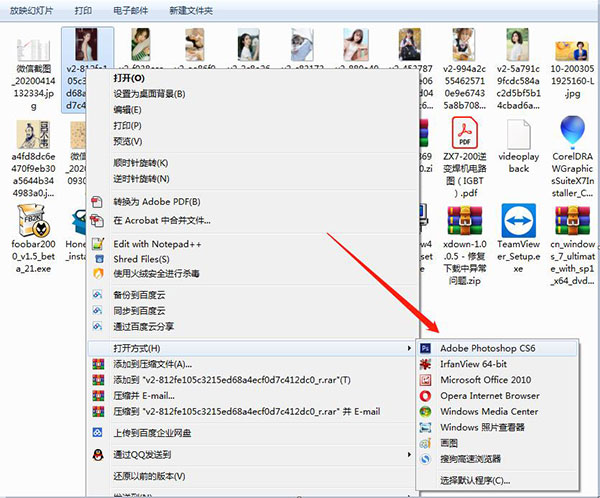
重命名后,再右键图片文件选择打开方式,在“浏览”选项里选择安装目录下的“Adobe Photoshop.exe”

win7系统下Photoshop CS6不能添加到打开方式的解决方案,非常简单却行之有效!

photoshop是一款全球知名的图像处理和设计软件,应用领域非常广泛,就连本人略懂互联网也要经常用它来处理图片。不过,photoshop官方版安装文件特别大,软件运行对系统的要求也比较高,所以配置低的电脑会出现卡顿的现象。其实,很多人只是用它来简单处理一下图片而已,很多功能几乎是用不到的,所以只需要安装个精简版或者绿色版就可以了,既方便又实用。 不过,今天在我一台WIN7电脑上却发生了这样的现象:之前在F盘安装了绿色版本的photoshop CS6,但F盘是机械硬盘,因此我想把程序移动到D盘(固态硬盘)上。移动成功后,程序能够正常打开,但是在图片文件右键选择打开方式时,却没有photoshop,而且在“浏览”里面选择安装目录下的“photoshop.exe”也无法选中,以前是什么样子现在还什么样子。 于是,我开始在网上寻找解决方案。网上关于此问题的文章很多,但很多回答是答非所问,牛头不对马嘴,按照文章提供的解决方案根本无法操作,或者是操作后根本没有效果。更可气的是,我明明找的是win7系统下的问题解决方案,很多网友却把XP下的解决方案粘贴上来,实在是浪费时间。我简单盘点下网上的解决方案: 一、修改注册表 1、单击【开始】打开【运行】命令,打开【运行】对话框,在对话框中输入“抄regedit”后,按【Enter】键,打开“注册表编辑器袭”对话框; 2、在该对话框中依次展开“HKEY_CLASSES_ROOT\*”项,在其下新建一个"Shell"子项,然后百在"Shell"子项下度再新建一个"OpenWith"子项; 3、在右边的窗口中将"OpenWith"的默认值设置为“打开方式”,并在"OpenWith"项下再建一个"Command"子项,在右边的窗口中将其默认值设为“C:\Windows\rundll32.exe Shell32.dll,OpenAs_RunDLL %1”,确定知后关闭注册表编辑器,然后重新启动电脑即可在右键的快捷菜单中加入道“打开方式”命令。 二、修改文件关联选项(其实是XP系统下) 具体方法如下: 1、鼠标点击电脑桌面上的我的电脑,打开我的电脑界面; 2、在打开的界面,鼠标点击工具,在弹出的菜单选择文件夹选项; 3、鼠标点击文件夹选项,弹出下面界面; 4、鼠标点击文件类型; 5、然后鼠标点击新建,弹出下面界面; 6、在文件扩展名后面的框中,填写你要用ps打开图片的扩展名类型,即图片的后缀类型如jpg ,本例中填写jpg; 7、鼠标点击高级,在弹出的关联的文件类型中选择adobe photoshop Image; 8、点击确定,然后关闭; 9、找一张图片,鼠标右键点击,光标移到打开方式,发现里面有了ps选项。 三、重装PS或重装系统 以上方法除了重装系统外我都一一试过了,结果还是无效,浪费了时间也影响了心情。功夫不负有心人,我最后找到一篇文章“ 解决win7系统下绿色版photoshop无法关联psd文件”并按照文章里的方法成功解决了问题。 作者解释道: 由于WIN7系统只认Adobe Photoshop,而ps cs6的程序名为 Photoshop,所以我们将ps目录下的Photoshop.exe(蓝色的、用来打开ps的那个,有的朋友可能设置不显示后缀,那么就没有那个。exe)重新命名为Adobe Photoshop.exe 重命名后,再右键图片文件选择打开方式,在“浏览”选项里选择安装目录下的“Adobe Photoshop.exe”,这下果然关联成功。 后来想想,此类问题玄机居然在这里,也难怪众多网友的回答不在点子上了。总之,解决问题就是最终目的,感谢帮助我解决问题的网友,也将它分享给遇到此问题的网友们,有讲得不清楚之处,可以私下联系我。

2020年4月14日 · 1 分钟 · 36 字 · guiqihong
验证码成功显示

织梦dede后台登陆一片空白和验证图片不显示的解决方案

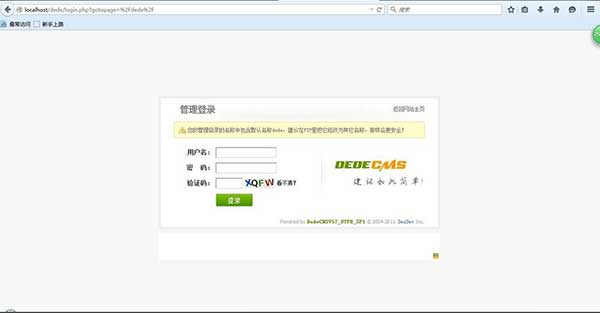
由于特殊需要,服务器需要从Linux切换到Windows,切换系统前,在宝塔面板照例备份,分别是网站文件备份和数据库备份。然后装系统、装软件、一切就绪。之后,原封不动地把备份文件搬到硬盘上,建立数据库并导入数据。一切就是这么简单,输入域名一看,网站不管是首页、栏目页还是文章页都能正常打开,后台打开也没有问题,内心不免有些激动:原来网站搬家竟是如此简单! 很快,我就被泼了一盆凉水。在后台输入账户名和密码,以及验证码后,后台直接出现一片空白,没有任何提示文字。我以为是网速问题,先后刷新了两遍,又强制刷新了一遍,仍然还是固执的一片空白。于是,我开始在网上找解决方案,前后尝试了网友提供的三种不同解决方案,仍然无法解决问题。一时间,我陷入了困局,几近抓狂。 登陆织梦后台出现一片空白 最后,看到一个非常简单的方案,没想到通过这个方案最终解决了问题,现在分享给网友: 后台一片空白的关键在于没有任何提示代码,所以我们的思路是调出错误代码,才好有针对性地做出相应的修改。找到include目录下的common.inc.php文件,将如下代码修改: // error_reporting(E_ALL); error_reporting(E_ALL || ~E_NOTICE); 找到include目录下的common.inc.php文件 修改为: error_reporting(E_ALL); //error_reporting(E_ALL || ~E_NOTICE); 改好后刷新后台,一般就可以显示出报错信息(看下图所示),这个时候我们就可以根据报错提示,对症下药了。一般推荐将出现错误的文件直接用备份的文件替换掉。 此时登陆织梦后台会出现报错信息 好了,这下我能正常登入后台了。不过,今天可以说是风波不断,不知道是改变了一个什么文件,再次登陆后台时,验证码不能显示了。没有验证码,自然也不能顺利登陆,于是我又开始找解决方案。 这次比较顺利,按照以下步骤操作后,问题顺利解决: 第一步是登录自己的服务器或VPS。如何你的是虚拟空间,估计本地修改后再上传覆盖也行。下图是还没修改前的样子: 织梦后台登陆验证码不能显示 第二步打开data目录,用代码编辑软件打开common.inc.php文件,我用的是notepad++,千成别用记事本打开,我就是安装网站的时候用记事本修改了这个文件,所以后台就无法显示验证码了。 用代码编辑软件打开common.inc.php文件 第三步,也是关键一步,看右下角是不是有个UTF-8-BOM,如何带有BOM就是这个BOM的问题,然后点击软件上面的“编码——以UTF-8无BOM格式编码”,右下角UTF-8后面就没有BOM了,再点击保存。 编码——以UTF-8无BOM格式编码 第四步,刷新下你的网站后台,现在验证码就显示出来了。 验证码成功显示 经过分析,问题的关键是在编辑网站文件时用了记事本,导致网站编码出错。所以,我们在编辑网站文件时,一定尽量避免用记事本去修改,免得出错了还不知道是什么原因。

2019年4月23日 · 1 分钟 · 29 字 · guiqihong
百度云同步盘登陆失败155010

百度云同步盘登陆失败155010的简单有效解决方案

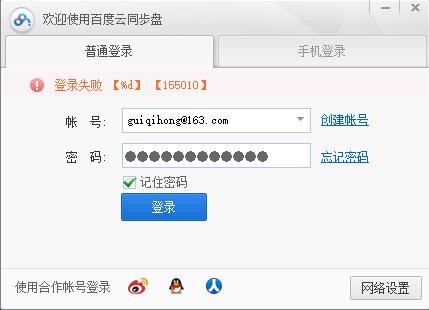
百度云盘虽然更新了一代又一代,但是相信很多小伙伴和我一样,用着并不顺手,所以还是一直用着最早的百度云同步盘,虽然百度早已不再提供技术支持而且已经限制了下载的速度,也并不影响我对它的情有独钟。但是,今天在公司电脑安装百度云同步盘的时候却遇到了一个问题“ 登陆失败【%d】【155010】”,难道百度连安装也不让了吗,平时还能正常使用啊,到底是什么情况? 百度云同步盘登陆失败155010 网上搜了一下,大致有以下几种解决方案: 一、在软件的目录里进入AutoUpdate文件夹,双击Autoupdate这个文件,会自动更新到最新的版本,然后就可以登录了。这个方法我以前试过,印象中感觉能够解决问题,但是今天我没试。 百度云安装文件夹Autoupdate 二、关闭360安全卫士等同类安全软件。这个方法我从来没试过,因为我根本就没有安装360一类的软件,所以我觉得这个似乎不是核心问题,但也有人关了360就能登陆,说来也奇怪。 三、关联QQ号,登陆时用关联的QQ号登陆。这种方法有很多网友试验成功过,但是我仍然不想去尝试,因为实在是太麻烦了。谁能想象刚安装好软件,正准备登陆时,又要去处理账号的问题,光想想都觉得心烦。 当然,还有更多网友提供了一些千奇百怪的方法,更有网友为了骗点击,上传新版的百度云盘的安装文件冒充百度云同步盘安装文件,让人深恶痛绝。这些方法或许能够成功,但是有的太麻烦,下面就说说我的方法,简单到不行。那就是右键,以管理员方式运行,就能够登陆了。 百度云同步盘登陆成功 为了不用每次都右键打开,下面提供一个长期的解决方案:找到百度云同步盘的快捷方式,右键,切换到兼容性,把“ 以管理员身份运行此程序”勾上,就可以一劳永逸了。 切换到兼容模式以管理员身份运行

2019年3月28日 · 1 分钟 · 13 字 · guiqihong
Invalid-Partition-Table

清华同方笔记本UEFI+GPT模式装WIN7系统,出现Invalid Partition Table的解决方案

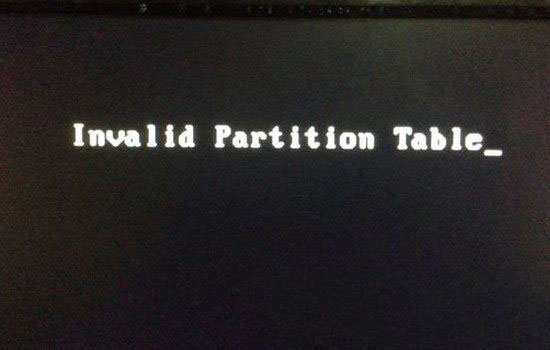
说起来,也算是装系统的老手了,但是UEFI+GPT模式装系统,还没尝试过几次,而且大都以失败告终。究其原因,我觉得是没有完全搞懂什么是UEFI和GPT。 这不,同事这次拿来一个清华同方的笔记本,清华同方锋锐G50-E01,配置很低。当然,装系统跟配置高低关系不大,只是配置低装得就要慢一些。 清华同方锋锐G50-E01(图片来自网络) 首先,常规操作。插入U盘启动盘,按F2设置好启动顺序,顺利进入PE。现在的笔记本硬盘分区基本都是GPT模式,UEFI引导也比较常见。所以,我格式化了C盘,其它盘没动,把一个GHOST版本的WIN7,64位的镜像导入进去,然后直接重启。哪曾想到,开机后直接进入系统恢复,很快又准备恢复到以前的WIN10系统了。就这样尝试了两次,我开始意识到有哪里不对了,网上一查,原来是系统安装了还原程序。一检查,果不其然,在ESP分区里面有一些涉及还原的东西。 这下我变聪明了,干脆一不做二不休,直接把硬盘格式化。这是一个500G的机械硬盘,我直接分成了三个区,GUID模式自动创建ESP和MSR分区。然后再装一次系统,这下重启后新问题又来了:Invalid Partition Table,翻译为不正确的分区表。一下把我搞蒙了。在网上找了无数的解决方案,重建UEFI引导记录,后来又把系统换成ISO格式的MSDN原版WIN10镜像,最后的结果依然是Invalid Partition Table。浪费了一下午时间,却毫无头绪,我几乎要崩溃了! Invalid Partition Table 第二天中午,我又折腾了一下。开机时按F10,选择Windows Boot Manager为启动设备,这下居然进去了,开始安装昨天导入的原版WIN10镜像,这下神奇般装好了。但是,重启过后,还是那个讨厌的Invalid Partition Table,天呀,这是老天要收我的节奏吗? 因为已经无限接近成功,这下我把C盘格式化后,还是换成64位GHOST版本的WIN7系统,最后在BIOS里一番折腾后,终于成功了。至于怎么改的,我记得是这样:首先要关闭Secure Boot,然后把Launch CSM关闭,关闭Launch CSM之后就只能以UEFI的模式启动。 关闭Secure Boot 关闭Launch CSM 大功告成,我简直喜出望外,虽然花费了大量的时间,但最终还是成功了,而且积累了不少经验。最后总结UEFI+GPT模式安装系统的几点注意事项: 一、Secure Boot一定要关闭; 二、一定要用64位的系统; 三、导入镜像后不能直接启动,一定要重建UEFI引导(微软原版镜像可忽略); 四、重新启动时一定要选择Windows Boot Manager为第一启动项; 设置Windows Boot Manager为第一启动项 五、必要时需关闭Launch CSM。 当然,这只是我在清华同方这款笔记本上的一个尝试,至于其它笔记本和主板,可能略有不同,但万变不离其宗。我相信只要稍加变通,问题自然会迎刃而解,遇到问题千万不要慌,更不要暴躁,要冷静下来不断尝试才能找到解决问题的办法。

2018年11月5日 · 1 分钟 · 39 字 · guiqihong
电脑端正常播放且显示正常

织梦系统上传腾讯视频遇到问题:编辑保存后前端自动变成图片

织梦系统是大多数网站运用的网站程序,但是上传视频一直是个问题,上传优酷、腾讯等网络视频还好,上传本地视频还得借助第三方软件,否则很可能显示不正常。可是,今天我在上传腾讯视频的时候却遇到这么一个问题:复制代码加进文章,编辑好后,前台的视频却显示为一张几乎是空白是图片。 视频显示为一张图片 接下来,我又试了很多遍,但仍然是同样的问题。我切换为代码模式去看代码,发现插入的视频文件不知道什么时候竟然变成了一张图片,百思不得其解,只好求助于网络,最后终于找到了问题的根源,那就是在编辑的时候一定不能勾选“下载远程图片和资源”,一旦勾选,视频就会变成图片。 不能勾选下载远程图片和资源 下面,我将织梦系统上传腾讯视频的正确步骤给大家列出来,让大家少走弯路,高手勿喷。 第一步:打开腾讯视频,找到视频下方的“分享”(字很小,一不注意还看不到),这里有两种代码,一种是HTML代码,一种是通用代码。这里,我们复制通用代码,以方便在移动设备(主要是手机)上正常显示和播放。 复制通用码 第二步:在织梦编辑器里,把“下载远程图片和资源”取消勾选,以免出现视频显示为图片的问题。 不能勾选下载远程图片和资源 第三步:切换为代码模式,把复制的视频代码粘贴到文章相应的地方,并把width改为320,height改为240,以方便在手机上正确显示和播放。如果不改宽度和高度,视频显示将超出手机屏幕,我也试过把width宽度改为100%,高度auto自动,但在电脑上显示却特别小,手机上显示也不正常,所以不推荐。各位如果有时间,可以继续尝试,找到最佳方案。 切换为源码模式,改宽和高 第四步:保存。此时,电脑端和手机端皆能正常显示和播放。 电脑端正常播放且显示正常 手机端正常播放且显示正常

2018年8月2日 · 1 分钟 · 14 字 · guiqihong
图4

用premiere处理视频黑边,出现“该级别的帧大小/帧速率无效……”怎样解决?

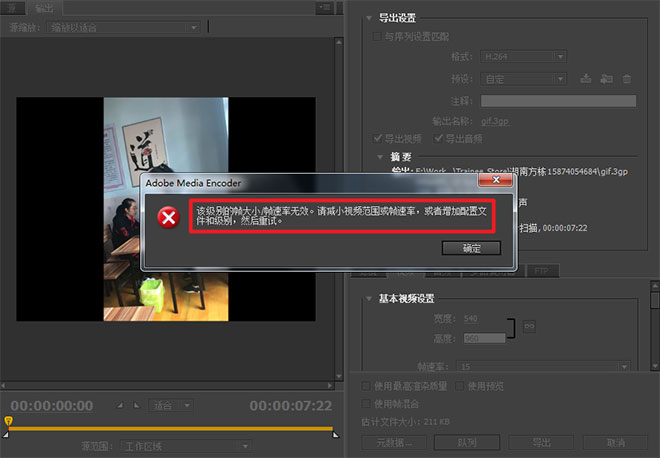
今天在用premiere处理视频时,遇到了一系列的问题,因为不是很了解这个软件,明明很简单的问题,却浪费了不少时间。幸运的是,经过不断尝试,达到了自己的目的。现在将我遇到的问题及解决方案分享出来,希望对premiere的小白很有用。 首先,我是想将一段横放的视频改为竖放,但是在旋转过来后,两边出现了很宽的黑边,并且视频上下显示不完整(图1),只显示中间一段。这个时候,需要在特效控制台里调节“缩放比例”,改成视频适合的数值。在这个例子中,我把缩放比例改成56%(图2),视频刚好显示完整。 第二,要解决视频黑边的问题。在以往的经验中,在“源缩放”选项中选择“拉伸以填充”或者“缩放以填充”,然后把宽高比例调整为自己想要的比例就行了(图3)。但是这次在处理过程中却出现了新问题“该级别的帧大小/帧速率无效,请减小帧尺寸、帧速率或增加配置文件和级别,然后重试”(图4)。一时间手足无措。 试了很多种方法无效,最后终于让我找到解决方案。秘诀就是修改配置文件和等级,这本来在刚刚弹出的对话框中已经提示了,只是自己没有注意到而已。马上把配置文件从“基线”改成“高”,再把等级设为5(图5),这下可以顺利修改视频尺寸了。 我把视频尺寸修改为原视频的540*960(图6),然后点输出,大功告成!这只是一个premiere小白总结的一点经验,班门弄斧,希望大神们不要吐槽。

2017年9月18日 · 1 分钟 · 5 字 · guiqihong
微信实验室“搜一搜”界面

微信重拳出击推出“实验室”,搜索市场又要腥风血雨了

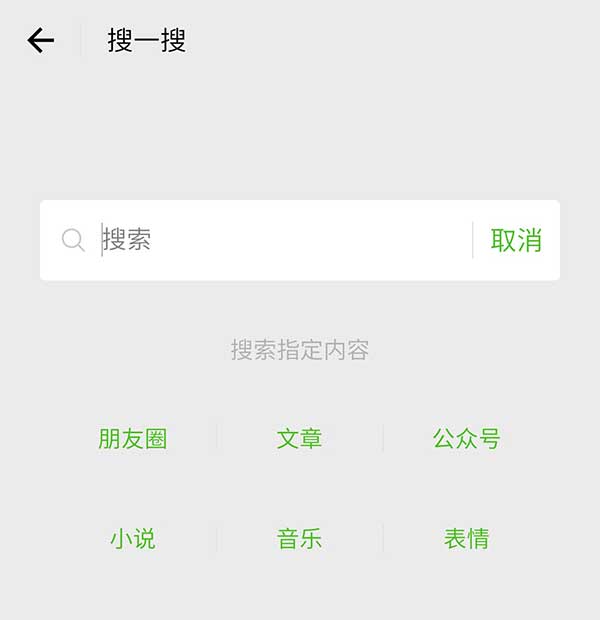
最近无意中发现,微信推出新功能“实验室”,里面包含“看一看”和“搜一搜”两个功能。也许是还在测试阶段,用户可以自主选择开启还是关闭这两个功能,并且那个开关要点进去才找得到,很不方便操作。 微信推出’实验室' 添加新功能后,迫不及待地试用了一下。其中“看一看”主要是一些公众号优秀文章的推荐,而“搜一搜”内容就比较丰富,可以搜索公众号、朋友圈、音乐、表情以及展现搜搜搜索引擎的一些搜索结果,可以说是个大杂烩。 微信实验室’看一看’功能展示 微信推出这两个功能,我认为还是在弥补搜索服务的短板。从PC端开始,搜搜就在和百度、好搜的PK中占下风。移动搜索时代,搜搜更是没有讨到任何好处,尚且不提老大哥百度,连360和神马搜索,搜搜也只有望其项背,可以说没什么可圈可点的表现。 微信实验室’搜一搜’功能展示 但是,得流量者得天下,微信庞大的用户数量是它最大的王牌,男女老少都在刷着朋友圈,这是多大的市场!微信正好借势朋友圈,重拳出击,整合朋友圈搜索和内容搜索,让用户彻底离不开它。 到时,微信将聚合聊天、娱乐、购物、搜索等综合服务为一体,用户不需要跳出这个平台就可以享受一站式互联网服务,想想都值得期待。 微信实验室’搜一搜’界面 不过,连用户都发现了,竞争对手更是火眼金睛,说不定早就想好了应对之法。毕竟,微信的新功能都是基于它的基础聊天工具,就像人们一想到搜索,就会想到百度一样。微信想要颠覆目前的搜索市场格局可谓任重而道远,其难度就跟百度灭亡的可能性一样大。

2017年5月27日 · 1 分钟 · 10 字 · guiqihong
微信小程序

微信小程序代表未来的生活方式:招之即来,挥之即去

微信小程序貌似很火,每次打开微信公众平台,两个关于小程序的通知总是处在最显眼的位置。本来对程序什么的并不感冒,再加上一个“小”字,就更不起眼了。但是铺天盖地的科技新闻都提到它,我就忍不住要百度一下了。 微信小程序 其实,所谓小程序,顾名思义也是一种程序。既然是程序,肯定要实现功能,APP也实现功能,那小程序的空间何在呢?原来,小程序和APP功能倒差不差,只是形式上有区别:APP必须要安装到手机上才能使用,而小程序只是一个网页而已,不需要占用手机空间。张小龙提到过,招之即来,挥之即去,这便是微信小程序的迷人之处。不过,科技界总是喜欢一个劲地追热点和模仿,直到穷途末路。餐饮、旅行、商城,各类以前的H5,微信商城一股脑地往小程序上搬,看得人眼花缭乱。越来越感觉,现在的人怎么喜欢热闹了;互联网出现后,新鲜事物越来越多了。其实,真正经常用到的APP,也就那么几个。市场上应用太多了,总感觉不去探索一番就落后似的,大部分都这样想。这对于崇尚极简的我来说,情何以堪。我想,微信小程序唯一的发展空间,还是招之即来,挥之即去。比如,手机上安装了够多的应用,而平时很少打车,那就完全没有必要安装滴滴打车。需要打车的时候,用滴滴打车的小程序就可以解决问题了,就跟以前内嵌在微信里面是一回事。比如在某个餐馆就餐,扫下餐馆的二维码,看看它的介绍,了解也老板的历史,看下里面的特色菜品。完了之后,按下关闭,无影无踪。微信的标语是:微信,是一种生活方式。张小龙说得对,而微信发展的方向也是正确无疑的。现在,我更想说,微信是一种生活方式,而微信小程序是未来的一种生活方式。但愿,我的判断没有错,但愿,微信小程序不会昙花一现。

2017年4月15日 · 1 分钟 · 3 字 · guiqihong